用于电子商务的免费批量图像缩放器:寻找什么以及如何做(2026)
如何免费批量调整 Amazon、Etsy 和 Shopify 的产品照片大小:内置操作系统工具、浏览器工具以及破坏列表的质量陷阱。
是的,您可以免费批量调整产品照片的大小。您计算机的内置工具、基于浏览器的免费缩放器以及某些应用程序的免费套餐都可以在几分钟内处理一批数据。困难的部分不是调整大小。它选择与每个市场相匹配的目标尺寸,保持纵横比完整,并且不会损坏颜色或文件大小。本指南诚实地涵盖了免费选项、在任何工具中检查的内容以及您可以复制的设置表。
最后验证时间:2026 年 11 月。来源:Shopify 帮助中心(“产品媒体”)、Etsy 帮助中心(“如何将照片添加到列表中”)、Amazon Seller Central(“技术图像文件要求”)、Apple 支持(“更改相机格式”)。市场经常更改规则,因此在进行大量上传之前请检查当前页面。
市场实际上需要什么?
只有几个数字是确定的,你在网上看到的几个“规则”确实是建议。
| 平台 | 官方页面说了什么 | 来源 |
|---|---|---|
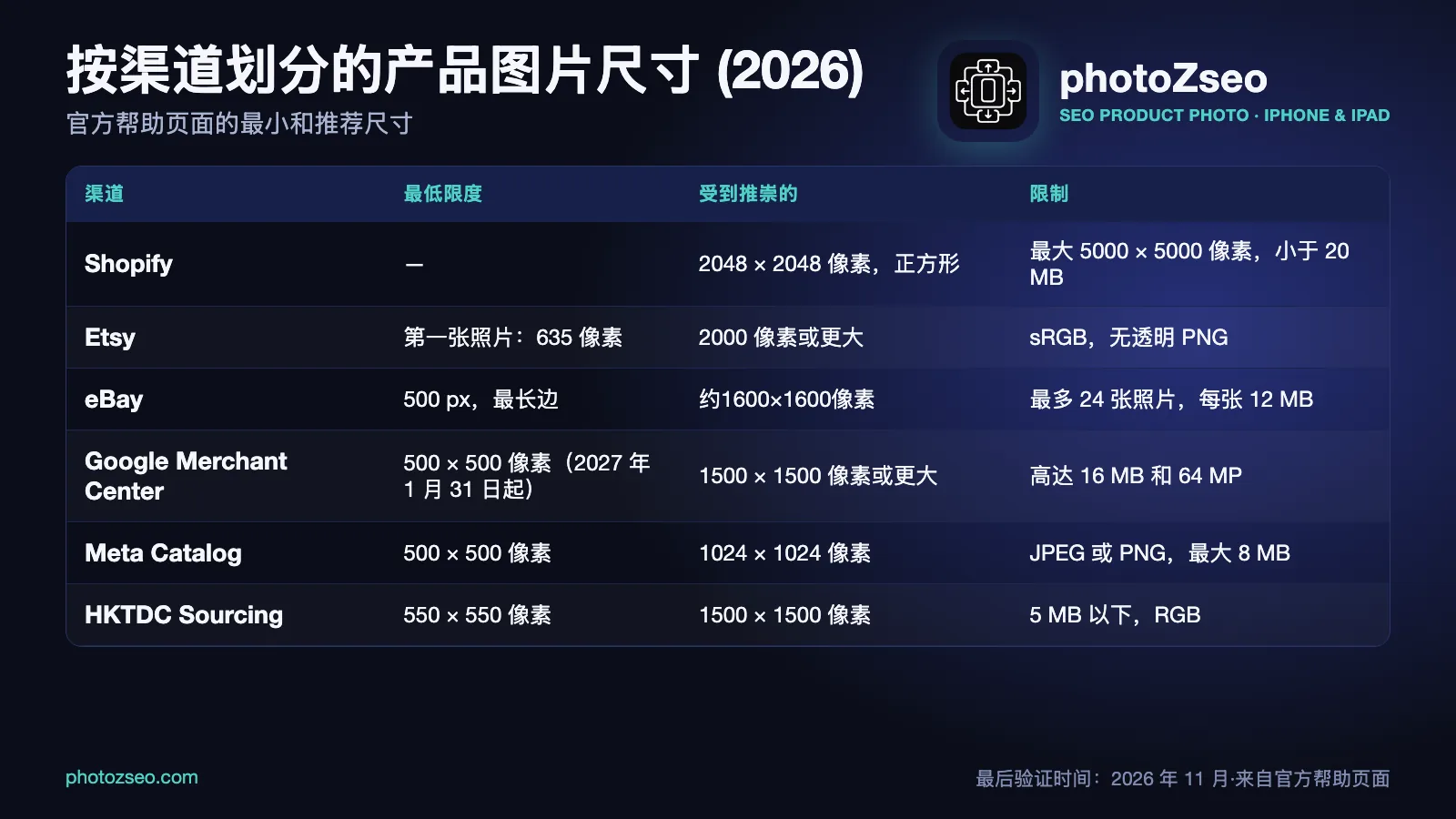
| Shopify | 2048 x 2048 像素的正方形通常显示效果最佳;高达 5000 x 5000 像素或 25 兆像素;小于 20 MB;首选 PNG 和 JPEG,也接受 WebP 和 HEIC | Shopify 帮助中心,“产品媒体” |
| Etsy | 宽度和高度至少为 2000 像素;第一张照片至少 635 像素;接受 JPG、GIF、PNG、SVG、HEIC;如果连接速度较慢,超过 1 MB 的文件可能无法上传;使用sRGB | Etsy 帮助中心,“如何将照片添加到您的列表中” |
| Amazon | 首选最长边大于 1,000 像素的图像进行缩放;推荐 JPEG,接受 TIFF、PNG 和非动画 GIF | Amazon Seller Central,“技术图像文件要求” |
对于其他任何内容(最小值、最大值、背景规则),请检查平台的当前指南。第三方博客经常将建议声明为硬性限制。如果您需要更深入地了解单个平台,请参阅我们的 亚马逊照片规格 和 Shopify 图片尺寸 指南。
批量调整照片大小的免费方法有哪些?
| 选项 | 适合 | 留意 |
|---|---|---|
| 内置操作系统工具(例如 macOS 上的 Preview,或 Windows 上的 Microsoft 免费 PowerToys Image Resizer) | 快速将文件夹大小调整为一组大小,无需上传 | 通常一次一个目标尺寸;对格式和压缩的有限控制 |
| 基于浏览器的免费缩放器 | 无需安装,任何设备 | 检查文件是本地处理还是上传;免费套餐通常会限制批量大小或添加水印 |
| 免费的应用程序和扩展层 | 一步完成市场预设、重命名、导出 | 免费限额因产品而异;在围绕它们计划目录之前先阅读它们 |
| 命令行或脚本 | 数千张图像,可重复 | 需要技术舒适;轻松覆盖原件 |
这些都不是普遍最好的。正确的选择取决于您执行此操作的频率以及针对的市场数量。
您应该在批量缩放器中寻找什么?
比较任何免费或付费工具时,请使用此清单。
- 它保留您的原件。输出转到新文件夹。就地调整大小是人们丢失唯一全分辨率文件的原因。
- 它保留纵横比,或者让您选择如何适合。强制裁剪可能会切断产品边缘。决定是填充到方形画布还是裁剪,并检查一些结果。
- 它转换为 sRGB。 Etsy 特别指出对网页图像使用 sRGB。对于某些观看者来说,广色域配置文件中的照片可能看起来暗淡或过饱和。
- 它控制格式和质量。您希望自己选择 JPEG 质量,而不是接受会使文件膨胀或损坏的默认质量。
- 它处理 HEIC。 iPhone 可能会默认保存 HEIC。 Apple 的设置允许您切换到“最兼容”来保存 JPEG,但旧照片已经是 HEIC,因此您的工具应该转换它们。
- 它并不默默地高档。 Etsy 的指南指出,放大可能会导致像素化。工具应该警告或跳过小文件。
- 它处理隐私。了解照片是否离开您的设备。
常见的质量陷阱有哪些?
- 裁剪产品。方形预设可切割地毯、海报和工具等长产品。当对象接触框架时,填充而不是裁剪。
- EXIF 数据。手机照片可以携带位置和设备数据。在发布之前剥离它是一个明智的习惯,尽管有些工具默认保留它。请注意,EXIF 方向也很重要:在手机上看起来直立的照片在尺寸调整不当后可能会出现旋转。
- 颜色配置文件。转换为 sRGB,如上所述。 CMYK 用于打印,根据 Etsy。
- 双压缩。每次重新保存 JPEG 都会损失一点质量。从原始文件调整大小一次,而不是从之前导出的副本调整大小。
- 文件大小与上传失败。 Etsy 指出,超过 1 MB 的文件可能会在较慢的连接上失败,因此要在清晰度和重量之间取得平衡。
- 透明 PNG。 Etsy 表示透明区域显示为黑色。上传前压平到纯色背景上。
- WebP 与 JPEG。在类似质量下,WebP 较小,Shopify 接受它,但 JPEG 是市场安全的通用选择。我们的WebP、JPEG 和 PNG 比较更深入。
您应该使用什么设置? (实用表)
使用这些作为起点,然后与平台的当前指南进行比较。
| 目标 | 最长边 | 格式 | 笔记 |
|---|---|---|---|
| 您自己的Shopify商店 | 2048 像素(正方形 2048 x 2048) | JPEG 或 WebP(如果您想要较小的文件) | 保持在 5000 x 5000 px / 20 MB 限制以下 |
| Etsy 列表 | 2000 像素或以上 | JPEG、sRGB | 将第一张照片设为风景或正方形;保持文件重量合理 |
| Amazon 主要图像 | 远高于 1,000 像素 | JPEG | 查看Amazon当前的图像指南了解背景规则 |
| 档案大师 | 原始尺寸 | 原来的 | 切勿覆盖;调整副本大小 |
简单免费的工作流程
- 将原件复制到名为“originals”的文件夹中,并且切勿编辑它们。
- 从上表中确定您的目标尺寸。
- 批量调整副本大小到每个市场的单独文件夹中。
- 抽查五幅图像:裁剪、方向、清晰度、颜色。
- 上传前将文件重命名为描述性名称。参见如何为 SEO 命名产品照片。
photoZseo 适合的地方
如果您定期针对多个市场调整大小,则手动操作会变得重复。 photoZseo 的 iOS 和 iPadOS 应用程序 (iOS 17+) 可调整 46 个市场的照片大小、压缩和重命名,并提供免费计划;有关当前计划限制,请参阅 定价。 Chrome 扩展程序 在 Chrome 116+ 的产品页面上工作,具有 82 种尺寸配置文件。其免费套餐每天涵盖 5 种产品和 10 张图片,并且您的数据保留在浏览器中。这两种工具都不能取代检查每个市场自己的当前规则。
photoZseo 不隶属于任何市场,也不受任何市场认可。市场名称仅用于描述兼容性。
常见问题
批量调整产品图片大小的最佳免费方法是什么?
对于一次性批次,操作系统内置的工具或基于浏览器的缩放器就足够了。对于跨多个市场的重复工作,请寻找一种可以保存每个市场尺寸预设的工具,这样您就不必每次都重新输入尺寸。
Shopify 的产品图片应为多大尺寸?
Shopify 的帮助中心表示,2048 x 2048 像素的正方形通常显示效果最佳,可接受最大 5000 x 5000 像素(25 兆像素)且小于 20 MB 的图像。
Etsy 列表照片的尺寸应该是多少?
Etsy 的帮助文章建议宽度和高度至少为 2000 像素,并表示第一张照片应至少为 635 像素,这样它在搜索中的排名不会较低。
调整照片大小会降低其质量吗?
缩小原始图像后,图像会保持清晰。放大小图像会导致像素化,并且反复重新保存 JPEG 会增加压缩伪影,因此请务必根据原始文件调整大小。
我应该使用 WebP 还是 JPEG 进行市场上传?
除非他们的指南另有说明,否则请在市场上使用 JPEG,因为它是普遍接受的格式。 WebP 在您自己的商店中很有用,Shopify 将其列为已接受的,但请先检查每个市场的当前指南。
免费的缩放工具对于产品照片安全吗?
这取决于处理发生的位置。首选在您的设备或浏览器中运行的工具,并在将未发布的产品照片上传到网络服务之前阅读隐私声明。