대량 제품 목록 소프트웨어: Amazon, eBay, Etsy, Shopify 및 Trendyol에서 CSV/XLSX 업로드가 작동하는 방식(2026)
제품 대량 업로드 방법: 각 플랫폼의 템플릿, Amazon, eBay, Etsy, Shopify 및 Trendyol에 대한 필수 필드 및 이미지 URL 규칙과 체크리스트.
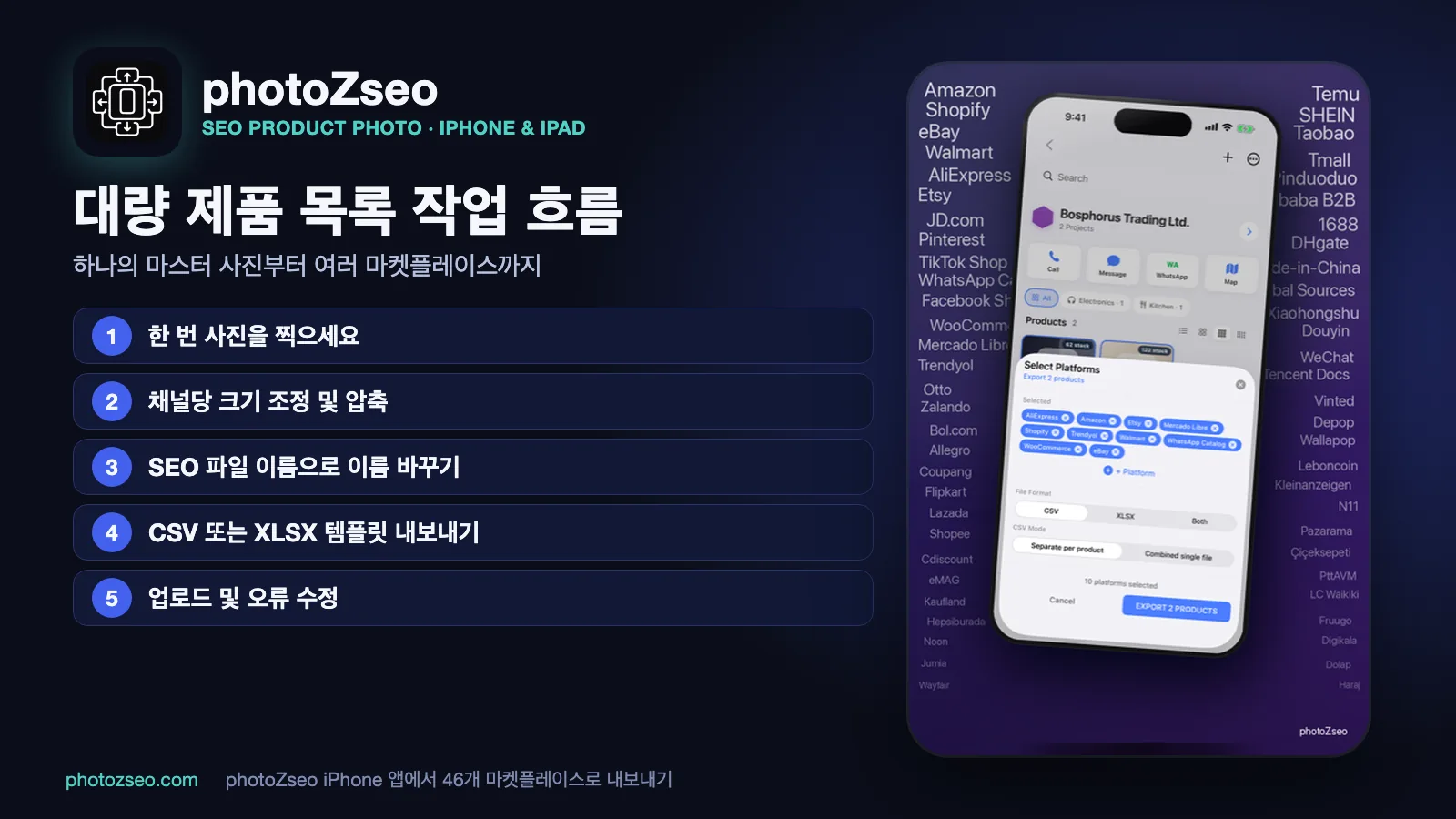
대량 제품 업로드란 각 목록을 직접 작성하는 대신 제품당 한 행이 있는 스프레드시트(CSV 또는 XLSX)를 준비하고 한 번 업로드하는 것을 의미합니다. eBay, Shopify, Amazon 및 Trendyol는 이를 지원합니다. Etsy는 새 목록의 대량 생성을 허용하지 않습니다. 대부분의 실패를 일으키는 두 가지 규칙은 모든 곳에서 동일합니다. 즉, 템플릿의 헤더를 주어진 대로 정확하게 유지하고 모든 이미지를 공개적이고 직접적인 URL로 제공합니다.
마지막 확인일: 2026년 11월. 확인된 출처: Shopify 도움말 센터, “CSV 파일을 사용하여 제품 가져오기 및 내보내기”; eBay 판매자 허브 도움말, “대량 목록 생성”(판매자 허브 보고서 > 업로드); Etsy 도움말 센터, “한 번에 여러 목록을 생성하거나 편집할 수 있습니까?”; Amazon Seller Central 도움말, “인벤토리 파일 템플릿” 및 “이미지 문제”(검색 발췌를 통해 읽기, 아래 참고 참조) Trendyol Akademi Satıcı Bilgi Merkezi, “Excel Ürün Girişi” 및 “Ürün Görseli Seçimi ve Yükleme”(검색 발췌를 통해 읽기).
각 플랫폼은 대량 업로드를 어떻게 처리합니까?
| 플랫폼 | 대량 생성하시겠습니까? | 어디 | 파일 형식 | 이미지 규칙 |
|---|---|---|---|---|
| Shopify | 예 | 제품 > 수입 | CSV, UTF-8, 쉼표로 구분 | 공개 https:// URL |
| eBay | 예 | 판매자 허브 > 보고서 > 업로드 > 템플릿 가져오기 | CSV 또는 XLSX | https:// URL, 목록당 최대 12개, \로 구분 |
| Amazon | 예 | 업로드를 통해 제품 추가(Seller Central) | 카테고리별 재고 파일 템플릿 | 직접 URL; 리디렉션 및 팝업이 거부됩니다. |
| Trendyol | 예 | 제품 > 대량 제품 운영 > 엑셀 제품 입력 | Excel, 카테고리당 하나의 템플릿 | 이미지 링크 열의 링크 |
| Etsy | 아니요(수정만 가능) | 상점 관리자 > 목록 | 해당 없음 | 해당 없음 |
Shopify에 제품을 어떻게 대량 업로드합니까?
Shopify의 도움말 센터는 형식을 설정합니다. 첫 번째 줄은 열 머리글이어야 하고 열은 쉼표로 구분되어야 하며 파일은 LF 줄 끝이 있는 UTF-8이어야 합니다. 신제품의 경우 Title만 필요합니다. 변형을 사용하는 경우 URL handle도 필요합니다. SKU와 같은 변형 열에도 Option1 name 및 Option1 value가 필요합니다. 그렇지 않으면 Shopify는 기본 변형을 생성하고 업데이트 시 기존 변형을 삭제합니다.
이미지는 비밀번호 보호 없이 공개적으로 접근 가능한 https:// URL이어야 합니다. Shopify는 가져오는 동안 해당 항목을 다운로드하므로 나중에 제거할 수 있습니다. 업로드 후에는 이미지 파일 이름을 편집할 수 없으며 _thumb, _small 또는 _medium 접미사를 포함할 수 없습니다. CSV에서는 비디오 및 3D 모델이 지원되지 않습니다.
| 한계 | 값(Shopify 도움말 센터) |
|---|---|
| 제품별 옵션 | 3 |
| 제품별 이미지 | 250 |
| 제품별 태그 | 250 |
| 대체 텍스트 | 최대 512자, 125자 이하 권장 |
| SEO 제목 | 70자 |
| SEO 설명 | 320자 |
동일한 페이지에서 알려진 오류 원인: Barcode 및 Barcodes 열이 모두 있는 파일이 실패합니다. 압축 차원 열의 일부 집합이 실패합니다. 덮어쓰기를 켜면 빈 셀이 기존 값을 지웁니다. API 경로와의 더 자세한 비교는 Shopify CSV와 API를 참조하세요.
eBay에 목록을 어떻게 대량 업로드합니까?
eBay의 현재 도구는 Seller Hub Reports입니다. 업로드로 이동하여 템플릿 가져오기를 클릭하고 목록 소스와 파일 형식을 선택하세요. XLSX가 기본값이며 고급 판매자에게는 CSV가 권장됩니다. XLSX 다운로드에는 각각 자체 시트에 최대 10개의 범주가 포함될 수 있습니다. 완성된 파일을 업로드하면 eBay가 지정된 항목을 나열합니다.
목록을 추가하기 위한 필수 필드에는 작업, 카테고리 ID, 제목(최대 80자), 형식, 기간, 시작 가격, 수량, 조건 ID, 설명 및 항목 사진 URL이 포함됩니다. 미국 사이트에서는 일치하는 항목별 열에 UPC(또는 이에 상응하는 값)가 필요하며 도서 카테고리에는 ISBN이 필요합니다.
사진 URL은 https://로 시작하고, .jpg 또는 .png와 같은 파일 확장자로 끝나야 하며, 2048자 미만이어야 하고 공백을 %20로 바꿔야 합니다. 파이프(|) 문자로 구분하여 목록당 최대 12개의 이미지를 나열할 수 있습니다. 이미지는 자체 호스팅되거나 eBay Picture Services에서 호스팅될 수 있습니다. 변형의 경우 상위 행은 수량과 가격을 비워 두고 각 하위 행에는 고유한 값이 있습니다.
Amazon에 제품을 어떻게 대량 업로드합니까?
Amazon는 Seller Central의 업로드를 통한 제품 추가 페이지에서 생성된 카테고리별 재고 파일 템플릿을 사용합니다. 아직 카탈로그에 없는 항목의 경우 속성을 필수, 조건부 필수 또는 권장으로 표시하는 제품 템플릿을 사용합니다. 카탈로그에 이미 있는 항목의 경우 제품 ID로 검색하고 미리 채워진 파일을 사용할 수 있습니다. 업로드한 후 일치하는 파일 형식을 선택하고 각 SKU에 대한 처리 보고서를 검토하세요.
이미지의 경우 Amazon의 “이미지 문제” 도움말 페이지에는 팝업 또는 리디렉션 URL이 허용되지 않으며 업로드가 처리되지 않으므로 URL이 이미지 파일을 직접 가리켜야 한다고 나와 있습니다. 메뉴 경로와 허용되는 파일 형식은 마켓플레이스 지역에 따라 다르므로 다운로드한 템플릿의 지침을 따르세요. 이미지 크기는 Amazon 제품 사진 사양를 참조하세요.
Etsy에 대량 업로드할 수 있나요?
신규 목록에는 해당되지 않습니다. Etsy의 도움말 센터에는 새 목록을 대량 업로드할 수 없다고 명시되어 있으며 하나의 목록을 만들고 복사할 것을 제안합니다. 제목, 태그, 설명, 가격, 사용자 정의 옵션, 처리 프로필 및 배송 프로필을 포함하여 Shop Manager의 기존 목록을 대량 편집할 수 있습니다. Etsy 목록을 대량 생성한다고 주장하는 도구는 타사 제품이며 Etsy 기능이 아니므로 해당 용어와 API 액세스를 직접 확인하십시오.
Trendyol에 제품을 어떻게 대량 업로드합니까?
판매자 패널에서 제품을 연 다음 대량 제품 운영을 열고 Excel 제품 입력 옵션을 사용하세요. Trendyol의 판매자 정보 센터에서는 카테고리 코드로 식별되는 카테고리당 하나의 템플릿과 업로드 유형 “Yeni Ürün Ekle”(새 제품 추가)을 설명합니다. 이미지는 이미지 링크(Görsel Linki) 열에 제공됩니다. Trendyol는 또한 갤러리 방법을 문서화합니다. 먼저 제품 바코드(여러 이미지의 경우, 바코드_1, 바코드_2)와 동일한 파일 이름을 사용하여 이미지를 이미지 갤러리에 업로드한 다음 해당 이름을 열에 복사합니다. 업로드하기 전에 템플릿 형식을 변경하지 마세요.
패널 문구는 변경될 수 있으므로 셀러 계정 내부의 템플릿에 대해 단계를 확인하세요. Trendyol 및 Hepsiburada의 이미지 규칙은 트렌디올과 헵시부라다 제품 사진를 참조하세요.
가장 일반적인 일괄 업로드 오류는 무엇입니까?
- 헤더를 편집하거나 이름을 변경했습니다. 템플릿은 헤더 텍스트와 일치합니다. 번역하거나 재정렬하지 마세요.
- 카테고리 템플릿이 잘못되었습니다. Amazon, eBay 및 Trendyol 템플릿은 카테고리별로 다릅니다.
- 직접적이지 않은 이미지 URL. 웹페이지 링크, 리디렉션 또는 로그인 보호 폴더에 실패합니다.
- URL의 공백 및 특수 문자. 공백을 인코딩합니다(eBay는
%20를 요청합니다). - 인코딩 또는 구분 기호가 잘못되었습니다. Excel에서는 세미콜론이나 UTF-8이 아닌 텍스트를 내보낼 수 있습니다.
- 식별자(SKU, 바코드, URL 핸들)가 중복되거나 누락되었습니다.
- 놀라움을 덮어쓰세요. Shopify에서는 빈 셀이 기존 데이터를 지울 수 있습니다.
업로드 전 체크리스트
- 각 카테고리와 플랫폼에 대한 새로운 템플릿을 다운로드하세요.
- 전체 카탈로그 이전에 5개 행으로 테스트합니다.
- 개인 브라우저 창에서 모든 이미지 URL을 엽니다. 이미지 자체가 표시되어야 합니다.
- 플랫폼의 현재 지침에 따라 제목, 설명 및 태그 제한을 확인하세요.
- 소스 파일과 플랫폼의 오류 보고서를 백업해 두십시오.
photoZseo가 맞는 곳
대량 업로드 파일은 파일 안의 이미지 및 텍스트와 마찬가지로 작동합니다. photoZseo는 46개 마켓플레이스(크기 조정, 압축, SEO 파일 이름, 기기 내 배경 제거)에 대한 제품 사진을 준비하고 iPhone 및 iPad 앱에서 CSV, XLSX 또는 JSON을 내보냅니다. Shopify로 제품을 보내는 것 외에는 이미지를 호스팅하거나 마켓플레이스에 업로드하지 않습니다. 다운로드 페이지에서 앱을 다운로드하세요. 크롬 확장 프로그램는 컴퓨터에서 탐색하는 제품 페이지에 대해서도 동일한 작업을 수행합니다.
photoZseo는 어떤 시장에서도 제휴 또는 보증을 받지 않습니다. 마켓플레이스 이름은 호환성을 설명하는 데에만 사용됩니다.
참고: Amazon Seller Central 및 Trendyol Akademi 페이지는 검증 중에 전체를 열 수 없었기 때문에 두 플랫폼에 대한 세부 정보는 공식 페이지의 검색 발췌에서 가져왔습니다. 항상 자신의 계정 내에서 템플릿 지침을 확인하세요.
자주 묻는 질문
eBay에 제품을 대량 업로드하려면 어떻게 해야 합니까?
판매자 허브에서 보고서, 업로드로 이동하고 목록 소스가 포함된 템플릿 가져오기를 선택합니다. 파일을 작성하고 업로드하세요. eBay는 지정된 항목을 나열합니다. CSV 또는 XLSX를 사용하세요.
CSV를 사용하여 새 목록을 Etsy에 대량 업로드할 수 있습니까?
Etsy의 도움말 센터에서는 목록을 복사하고 기존 목록을 대량 편집할 수는 있지만 새 목록을 대량 업로드할 수는 없다고 말합니다. 타사 도구가 존재하지만 Etsy 기능은 아닙니다.
Shopify에는 CSV에 이미지 URL이 필요합니까?
예. CSV의 이미지 URL은 공개적으로 액세스할 수 있어야 하며 https://를 사용해야 하며 비밀번호로 보호되어 있지 않아야 합니다. Shopify는 가져오는 동안 이미지를 다운로드합니다.
Shopify 제품 CSV는 어떤 파일 인코딩을 사용해야 합니까?
Shopify의 도움말 센터에서는 첫 번째 줄에 헤더가 있고 쉼표로 구분된 LF 스타일 줄 끝이 있는 UTF-8을 요구합니다. 스프레드시트 앱의 내보내기 설정을 확인하세요.
Trendyol에서 Excel 제품 파일을 어디에 업로드하나요?
제품 아래의 판매자 패널에서 Excel 제품 입력 옵션과 새 제품 업로드 유형을 사용하여 대량 제품 작업을 수행합니다. 각 카테고리에는 고유한 템플릿이 있습니다.
일괄 업로드가 거부된 이유는 무엇입니까?
일반적인 원인은 편집된 열 헤더, 필수 필드 누락, 비공개 또는 리디렉션 이미지 URL, 잘못된 카테고리의 템플릿 등입니다. 파일을 수정하고 다시 업로드하세요.