نرم افزار فهرست انبوه محصولات: نحوه کار آپلودهای CSV/XLSX در Amazon، eBay، Etsy، Shopify و Trendyol (2026)
نحوه آپلود انبوه محصولات: الگوی هر پلتفرم، فیلدهای لازم و قوانین URL تصویر برای Amazon، eBay، Etsy، Shopify و Trendyol، به علاوه یک چک لیست.
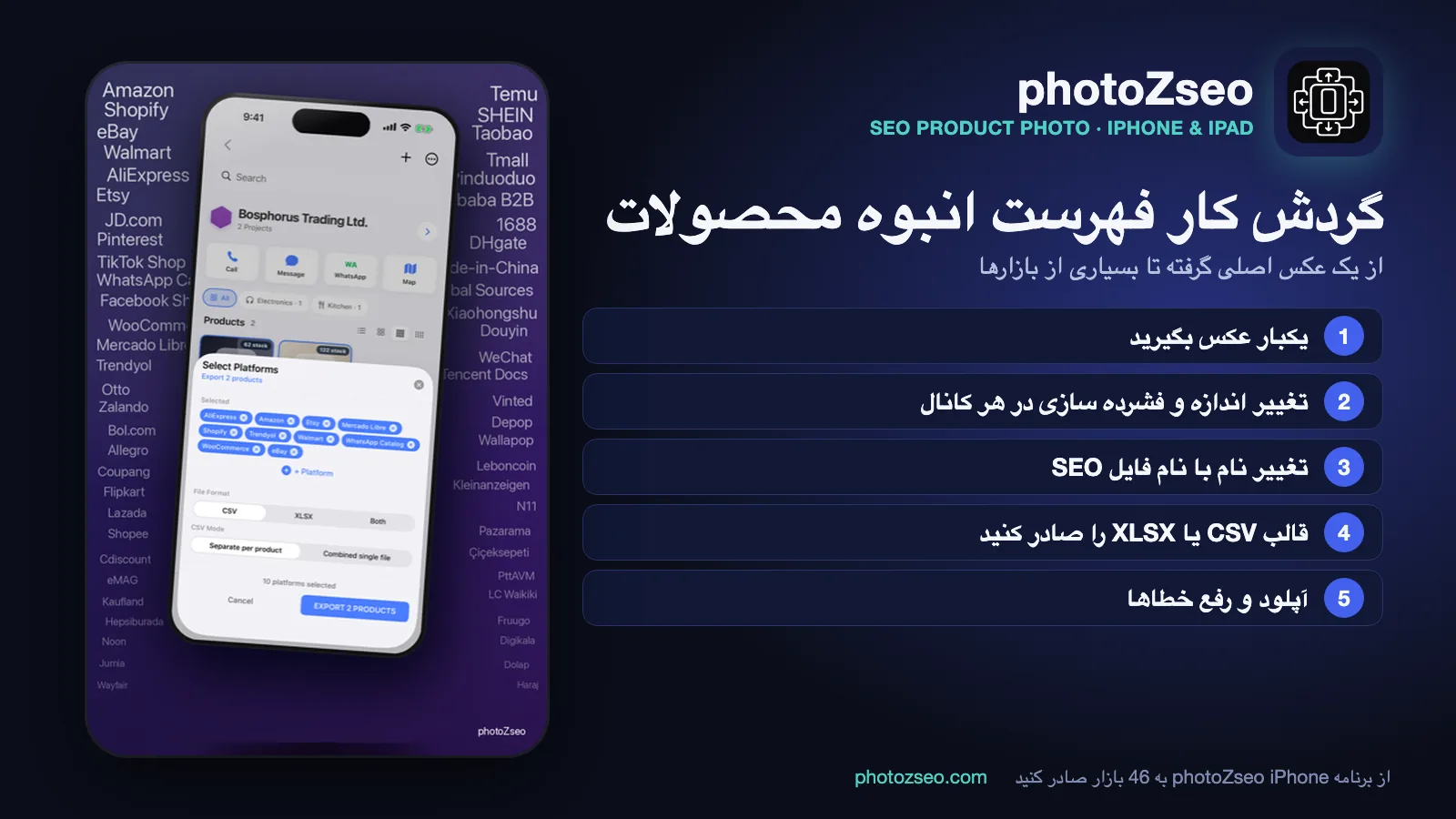
آپلود انبوه محصول به معنای تهیه یک صفحه گسترده (CSV یا XLSX) با یک ردیف در هر محصول و آپلود آن یک بار به جای ایجاد هر فهرست به صورت دستی است. eBay، Shopify، Amazon و Trendyol از این پشتیبانی می کنند. Etsy اجازه ایجاد انبوه لیست های جدید را نمی دهد. دو قانون که باعث اکثر خرابی ها می شود در همه جا یکسان است: هدرهای قالب را دقیقاً همانطور که داده شده است نگه دارید و هر تصویر را به عنوان یک URL عمومی و مستقیم ارائه دهید.
آخرین تأیید: نوامبر 2026. منابع بررسی شده: مرکز راهنمای Shopify، «استفاده از فایلهای CSV برای واردات و صادرات محصولات»؛ راهنمای مرکز فروشنده eBay، “ایجاد لیست به صورت انبوه” (گزارشهای مرکز فروشنده > آپلود). مرکز راهنمای Etsy، “آیا می توانم چندین لیست را همزمان ایجاد یا ویرایش کنم؟” راهنمای Amazon Seller Central، “الگوهای فایل موجودی” و “مشکلات تصویر” (از طریق گزیده های جستجو بخوانید، به یادداشت زیر مراجعه کنید). Trendyol Akademi Satıcı Bilgi Merkezi، “Excel Ürün Girişi” و “Ürün Görseli Seçimi ve Yükleme” (از طریق گزیده های جستجو بخوانید).
هر پلتفرم چگونه بارگذاری انبوه را مدیریت می کند؟
| پلت فرم | ایجاد انبوه؟ | کجا | نوع فایل | قانون تصویر |
|---|---|---|---|---|
| Shopify | بله | محصولات > واردات | CSV، UTF-8، با کاما جدا شده است | URL های عمومی https:// |
| eBay | بله | مرکز فروشنده > گزارش ها > آپلود > دریافت الگو | CSV یا XLSX | نشانیهای وب https://، حداکثر 12 در هر فهرست، جدا شده با \ |
| Amazon | بله | افزودن محصولات از طریق آپلود (Seller Central) | الگوی فایل موجودی دسته بندی خاص | آدرس مستقیم؛ تغییر مسیرها و پاپ آپ ها رد می شوند |
| Trendyol | بله | محصول > عملیات محصول انبوه > ورود محصول اکسل | اکسل، یک الگو در هر دسته | پیوند در ستون Image Link |
| Etsy | خیر (فقط ویرایش) | مدیر فروشگاه > فهرست ها | قابل اجرا نیست | قابل اجرا نیست |
چگونه محصولات را به صورت انبوه در Shopify آپلود می کنید؟
مرکز راهنمای Shopify قالب را تنظیم میکند: خط اول باید سرصفحه ستونها باشد، ستونها با کاما از هم جدا شدهاند، و فایل باید UTF-8 با انتهای خطوط LF باشد. برای محصولات جدید فقط Title مورد نیاز است. اگر از انواع مختلف استفاده می کنید، URL handle نیز مورد نیاز است. ستونهای متغیری مانند SKU نیز به Option1 name و Option1 value نیاز دارند، در غیر این صورت Shopify یک نوع پیشفرض ایجاد میکند و هنگام بهروزرسانی، موارد موجود را حذف میکند.
تصاویر باید URL های https:// قابل دسترسی عمومی بدون محافظت از رمز عبور باشند. Shopify آنها را در حین واردات دانلود می کند، بنابراین می توانید بعد از آن آنها را حذف کنید. نام فایل های تصویری را نمی توان پس از آپلود ویرایش کرد و نمی تواند شامل پسوندهای _thumb، _small یا _medium باشد. ویدئوها و مدلهای سه بعدی در CSV پشتیبانی نمیشوند.
| محدود کنید | مقدار (مرکز راهنمایی Shopify) |
|---|---|
| گزینه های هر محصول | 3 |
| تصاویر در هر محصول | 250 |
| برچسب ها برای هر محصول | 250 |
| متن جایگزین | حداکثر 512 نویسه، 125 یا کمتر توصیه می شود |
| عنوان سئو | 70 کاراکتر |
| توضیحات سئو | 320 کاراکتر |
علت خرابی شناخته شده از همان صفحه: یک فایل با هر دو ستون Barcode و Barcodes از کار می افتد. مجموعه ای جزئی از ستون های با ابعاد بسته بندی شده از کار می افتد. با رونویسی روشن، سلولهای خالی مقادیر موجود را پاک میکنند. برای مقایسه عمیق تر با مسیر API، Shopify CSV در مقابل API را ببینید.
چگونه لیست ها را به صورت انبوه در eBay آپلود می کنید؟
ابزار فعلی eBay گزارش هاب فروشنده است. به آپلود بروید، روی دریافت الگو کلیک کنید، منبع لیست ها و نوع فایل را انتخاب کنید. XLSX پیش فرض است و CSV برای فروشندگان پیشرفته توصیه می شود. دانلود XLSX میتواند تا 10 دسته را شامل شود که هر کدام در برگه خود هستند. فایل تکمیل شده را آپلود کنید و eBay موارد مشخص شده را فهرست می کند.
فیلدهای لازم برای افزودن فهرست شامل اقدام، شناسه دسته، عنوان (حداکثر 80 کاراکتر)، قالب، مدت زمان، قیمت شروع، تعداد، شناسه شرایط، توضیحات و نشانی اینترنتی عکس مورد است. سایت ایالات متحده همچنین به یک UPC (یا معادل) در ستون خاص مورد منطبق نیاز دارد و دسته بندی کتاب ها به یک ISBN نیاز دارد.
URL های تصویر باید با https:// شروع شوند، به پسوند فایلی مانند .jpg یا .png ختم شوند، کمتر از 2048 کاراکتر باقی بمانند و فاصله ها را با %20 جایگزین کنند. شما می توانید حداکثر 12 تصویر را در هر فهرست فهرست کنید که با نویسه لوله (|) از هم جدا شده اند. تصاویر را می توان خود میزبانی کرد یا در خدمات تصویر eBay. برای تغییرات، ردیف والد مقدار و قیمت را خالی می گذارد و هر ردیف فرزند خود را دارد.
چگونه محصولات را به صورت انبوه در Amazon آپلود می کنید؟
Amazon از الگوهای فایل موجودی دستهبندی خاص استفاده میکند که از صفحه افزودن محصولات از طریق صفحه آپلود در Seller Central ایجاد شدهاند. برای مواردی که هنوز در کاتالوگ نیستند، از الگوی محصول استفاده میکنید که ویژگیهای مورد نیاز، مشروط مورد نیاز یا توصیهشده را علامتگذاری میکند. برای مواردی که قبلاً در کاتالوگ هستند، می توانید بر اساس شناسه محصول جستجو کنید و از یک فایل از پیش پر شده استفاده کنید. پس از آپلود، نوع فایل منطبق را انتخاب کنید و گزارش پردازش هر SKU را بررسی کنید.
برای تصاویر، صفحه راهنمای «مشکلات تصویر» Amazon میگوید URL بازشو یا تغییر مسیر پذیرفته نمیشود و آپلود پردازش نمیشود، بنابراین URL باید مستقیماً به فایل تصویر اشاره کند. مسیرهای منو و انواع فایل های پذیرفته شده بر اساس منطقه بازار متفاوت است، بنابراین دستورالعمل های موجود در قالبی را که دانلود می کنید دنبال کنید. برای ابعاد تصویر، مشخصات عکس محصول آمازون را ببینید.
آیا می توانید به صورت انبوه در Etsy آپلود کنید؟
نه برای لیست های جدید مرکز راهنمای Etsy بیان میکند که نمیتوانید فهرستهای جدید را بهصورت انبوه آپلود کنید، و پیشنهاد میکند یک فهرست ایجاد کنید و آن را کپی کنید. میتوانید فهرستهای موجود را از مدیریت فروشگاه، از جمله عناوین، برچسبها، توضیحات، قیمتها، گزینههای سفارشی، نمایه پردازش و نمایههای تحویل، بهصورت انبوه ویرایش کنید. ابزارهایی که ادعا میکنند فهرستهای Etsy را بهصورت انبوه ایجاد میکنند، محصولات شخص ثالث هستند و ویژگی Etsy نیستند، بنابراین شرایط آنها را تأیید کنید و خودتان به API دسترسی داشته باشید.
چگونه محصولات را به صورت انبوه در Trendyol آپلود می کنید؟
در پنل فروشنده، Product و سپس Bulk Product Operations را باز کرده و از گزینه Excel product entry استفاده کنید. مرکز اطلاعات فروشنده Trendyol یک الگو را در هر دسته توصیف میکند که با کد دسته مشخص میشود و نوع آپلود “Yeni Ürün Ekle” (افزودن محصول جدید) را توصیف میکند. تصاویر در ستون Image Link (Görsel Linki) آورده شده است. Trendyol همچنین یک روش گالری را مستند میکند: ابتدا تصاویر را در گالری تصویر آپلود کنید، با نام فایلها برابر با بارکد محصول (برای چندین تصویر، barcode_1، barcode_2)، سپس آن نامها را در ستون کپی کنید. قبل از آپلود قالب قالب را تغییر ندهید.
جمله بندی پنل می تواند تغییر کند، بنابراین مراحل را در برابر الگو در حساب فروشنده خود تأیید کنید. برای قوانین تصویر در Trendyol و Hepsiburada، عکس های محصول Trendyol و Hepsiurada را ببینید.
رایج ترین خطاهای آپلود انبوه چیست؟
- سرصفحه ها را ویرایش یا تغییر نام داد. الگوها با متن سرصفحه مطابقت دارند. آنها را ترجمه یا سفارش مجدد نکنید.
- الگوی دسته بندی اشتباه است. الگوهای Amazon، eBay و Trendyol در دسته بندی متفاوت هستند.
- URL های تصویری که مستقیم نیستند. پیوند به یک صفحه وب، تغییر مسیر یا پوشه محافظت شده با ورود ناموفق است.
- فاصله ها و کاراکترهای خاص در URL ها. فضاها را رمزگذاری کنید (eBay
%20را می خواهد). - رمزگذاری یا جداکننده اشتباه است. اکسل می تواند نقطه ویرگول یا متن غیر UTF-8 را صادر کند.
- شناسه های تکراری یا مفقود (SKU، بارکد، دسته URL).
- سورپرایزها را بازنویسی کنید. در Shopify، سلولهای خالی میتوانند دادههای موجود را پاک کنند.
چک لیست پیش آپلود
- یک قالب جدید برای هر دسته و پلتفرم دانلود کنید.
- قبل از کاتالوگ کامل با 5 ردیف تست کنید.
- هر URL تصویر را در یک پنجره مرورگر خصوصی باز کنید. باید خود تصویر را نشان دهد.
- محدودیت عنوان، توضیحات و برچسب را در برابر دستورالعملهای فعلی پلتفرم بررسی کنید.
- از فایل منبع و گزارش خطای پلتفرم یک نسخه پشتیبان تهیه کنید.
جایی که photoZseo مناسب است
فایل های آپلود انبوه فقط به خوبی تصاویر و متن داخل آنها کار می کنند. photoZseo عکس های محصول را برای 46 بازار آماده می کند (تغییر اندازه، فشرده سازی، نام فایل SEO، حذف پس زمینه روی دستگاه) و CSV، XLSX یا JSON را از برنامه iPhone و iPad صادر می کند. به غیر از ارسال محصولات به Shopify، تصاویر را میزبانی نمی کند یا برای شما در بازارها آپلود نمی کند. برنامه را در صفحه دانلود دریافت کنید. افزونه کروم همین کار را برای صفحات محصولی که در رایانه مرور می کنید انجام می دهد.
photoZseo به هیچ بازاری وابسته یا تایید نشده است. نامهای بازار فقط برای توصیف سازگاری استفاده میشوند.
توجه: صفحات Amazon Seller Central و Trendyol آکادمی به طور کامل در طول تأیید باز نشدند، بنابراین جزئیات مربوط به این دو پلتفرم از گزیدههای جستجوی صفحات رسمی میآیند. همیشه دستورالعملهای الگو را در حساب شخصی خود بررسی کنید.
پرسشهای متداول
چگونه محصولات را به صورت انبوه در eBay آپلود کنم؟
در مرکز فروشنده، به گزارشها، سپس آپلود، و دریافت الگو با منبع فهرستها را انتخاب کنید. فایل را پر کرده و آپلود کنید؛ eBay موارد مشخص شده را فهرست می کند. از CSV یا XLSX استفاده کنید.
آیا می توانم فهرست های جدید را با CSV به صورت انبوه در Etsy آپلود کنم؟
مرکز راهنمایی Etsy میگوید که نمیتوانید فهرستهای جدید را انبوه آپلود کنید، اگرچه میتوانید فهرستها را کپی کنید و فهرستهای موجود را انبوه ویرایش کنید. ابزارهای شخص ثالث وجود دارند، اما ویژگی Etsy نیستند.
آیا Shopify به URL های تصویر در CSV نیاز دارد؟
بله نشانیهای اینترنتی تصویر در CSV باید برای عموم قابل دسترسی باشند، از https:// استفاده کنند و محافظت از رمز عبور نداشته باشند. Shopify تصاویر را در حین واردات دانلود می کند.
یک CSV محصول Shopify از چه رمزگذاری فایلی باید استفاده کند؟
مرکز راهنمایی Shopify از UTF-8 با انتهای خط به سبک LF، جدا شده با کاما، با سرصفحه ها در خط اول درخواست می کند. تنظیمات صادرات برنامه صفحه گسترده خود را بررسی کنید.
کجا می توانم یک فایل محصول اکسل را در Trendyol آپلود کنم؟
در پنل فروشنده در قسمت Product، سپس عملیات انبوه محصول، با استفاده از گزینه ورود محصول اکسل و نوع آپلود محصول جدید. هر دسته قالب مخصوص به خود را دارد.
چرا بارگذاری انبوه من رد شد؟
دلایل معمول عبارتند از ویرایش هدر ستون، از دست دادن فیلدهای مورد نیاز، URL های خصوصی یا تغییر مسیر تصویر، و یک الگو از دسته اشتباه. فایل را اصلاح کنید و دوباره آپلود کنید.